桌面端 vs 浏览器:差别在哪?
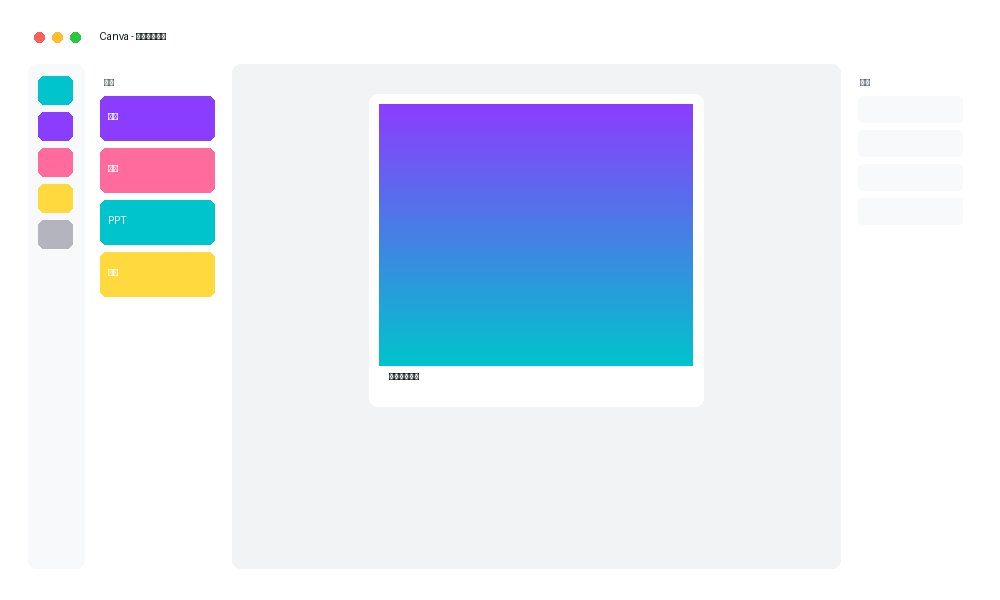
Canva 桌面应用本质是独立窗口包装的 Web 编辑器,功能与 canva.com 一致,但体验上有几处实质差异:全屏无浏览器标签干扰、任务栏/程序坞一键唤起、部分机型 GPU 加速更顺、系统通知可推送协作评论。设计文件仍存云端,桌面端不是「离线唯一副本」。
Windows 安装要点
- 官方入口:canva.com/download/windows 或 Microsoft Store
- 系统:Windows 10 64 位及以上,建议 8GB 内存以上处理多页 PPT 或大图海报
- 首次登录务必用与手机相同的账户,避免设计分散在两个账号
- 若安装失败,检查是否从非官方站下载;企业电脑需管理员权限安装
macOS 安装要点
- 支持 Intel 与 Apple Silicon(M 系列),App Store 与官网 dmg 均可
- macOS 11 Big Sur 及以上;在「系统设置 → 隐私与安全性」允许打开
- 与 iPhone/iPad App 通过 iCloud 无关,全靠 Canva 账户同步
大屏排版工作流
| 场景 | 推荐操作 | 说明 |
|---|---|---|
| 电商主图批量改 | 左侧「所有你的设计」+ 复制 | 27 寸屏同时看缩略图列表与画布 |
| 多页 PPT 调整 | 底部页面条快速切换 | 比手机更适合统一字体与间距 |
| 精细抠图 | 放大 200% 检查边缘 | 配合 背景移除 与橡皮擦 |
| 客户投屏预览 | 演示模式全屏 | 检查投影字号是否够大 |
性能与卡顿排查
关闭多余标签页
桌面端已独立,浏览器里不必再开 Canva 占内存。
清理浏览器缓存(Web 用户)
若混用 Web 与客户端,定期清理缓存减少冲突。
设计页数过多
百页 PPT 可拆成多个文件,导出时再合并。
网络波动
显示「保存中」勿强关;见 同步专题。